Modificación de rutas, zoom
¿Usas Google Maps? Apúntate estas 8 funciones para que no se te olviden
MADRID, 29 Ene. (Portaltic) -
Quieres ir a comer a Casa Paco y no sabes dónde está: usas Google Maps. ¿Tienes que ir a una calle que no has escuchado nunca a visitar a alguien? Google Maps. ¿Necesitas saber cuánto se tarda en llegar de un sitio a otro y seguir una ruta? Seguro que también usas Google Maps.
Hasta hace no demasiados años, cada vez que se quería buscar dónde se encontraba algo, se solían utilizar los callejeros o los mapas físicos, pero la proliferación de los 'smartphones' e Internet ha hecho que la tecnología irrumpa con fuerza en este aspecto.
Google Maps se ha hecho prácticamente imprescindible en el uso diario de la gente. Ya sea a través del teléfono como del ordenador, la mayoría de la gente consulta de forma más o menos regular este servicio. Por ello, hoy traemos ocho funciones de Google Maps que quizá no conozcas, pero que van a hacer tu vida un poco más fácil o te van a llamar la atención por lo curiosas que son.
GUARDA TUS LUGARES FAVORITOS
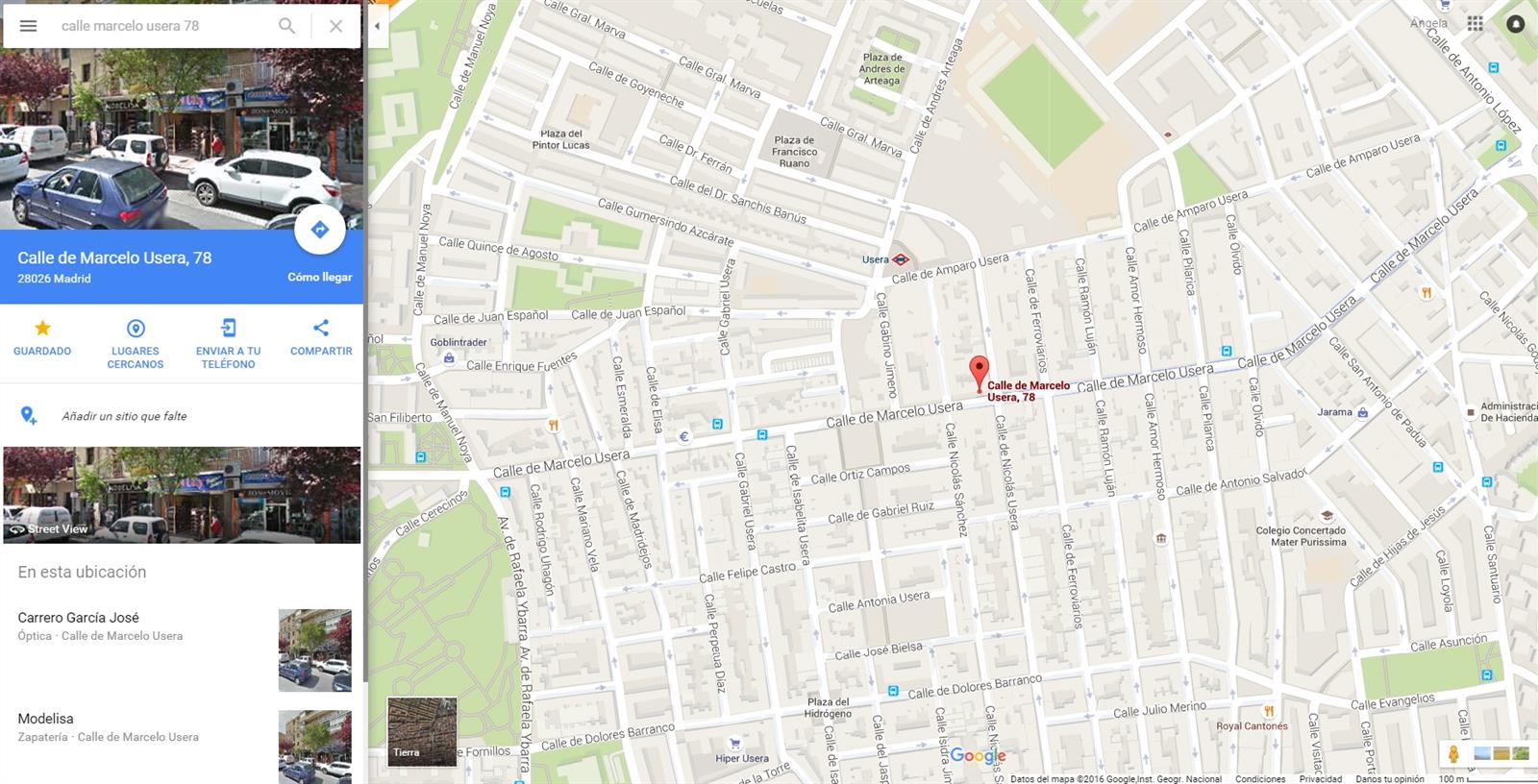
¿Hay ciertas cosas que consultas con asiduidad? Goole Maps te permite guardar esos lugares favoritos para que ninguna de ellas se te escape. Es una herramienta muy útil tanto para guardar los restaurantes cercanos a ti y, así, tenerlos siempre localizados - se tienen muy a mano cosas como el horario de apertura o el teléfono para posibles reservas o pedidos a domicilio -, pero también para otras cosas como paradas de autobuses, cajeros, etc.
Para guardar uno de estos lugares, basta con iniciar sesión con una cuenta de Google, introducir la dirección en la barra del buscador y darle al icono con forma de estrella que aparece un poco más abajo de dicha barra una vez efectuada la búsqueda. Cuando un sitio está marcado de esta forma, aparecerá una estrella en el mapa que marcará el lugar exacto donde se encuentra.
DESCARGA O GUARDA MAPAS PARA ACCEDER A ELLOS SIN CONEXIÓN
Sí, como lo oyes, Google permite descargar fragmentos de mapas o áreas para que los consultes sin necesidad de conexión a Internet, ya sea porque no puedas al estar, por ejemplo, en otro país, o porque simplemente no quieras gastar datos móviles o batería extra del teléfono para ello.
Descargar una de estas áreas es sencillo. Una vez que tengas en plano la zona que quieres descargar, pulsa sobre la barra de búsqueda y baja hasta el final de todas las opciones que aparecen. La penúltima de ellas es "descargar zona nueva sin conexión", así que solo te quedará seleccionarla y aceptar la descarga justo después.
Esta forma de guardar mapas para consultarlos 'offline' no está disponible en todas las partes del mundo, sino que es una opción que Google aún sigue implementando por unos u otros motivos. Al menos, en España, funciona.

INCLINA EL MAPA CON DOS DEDOS
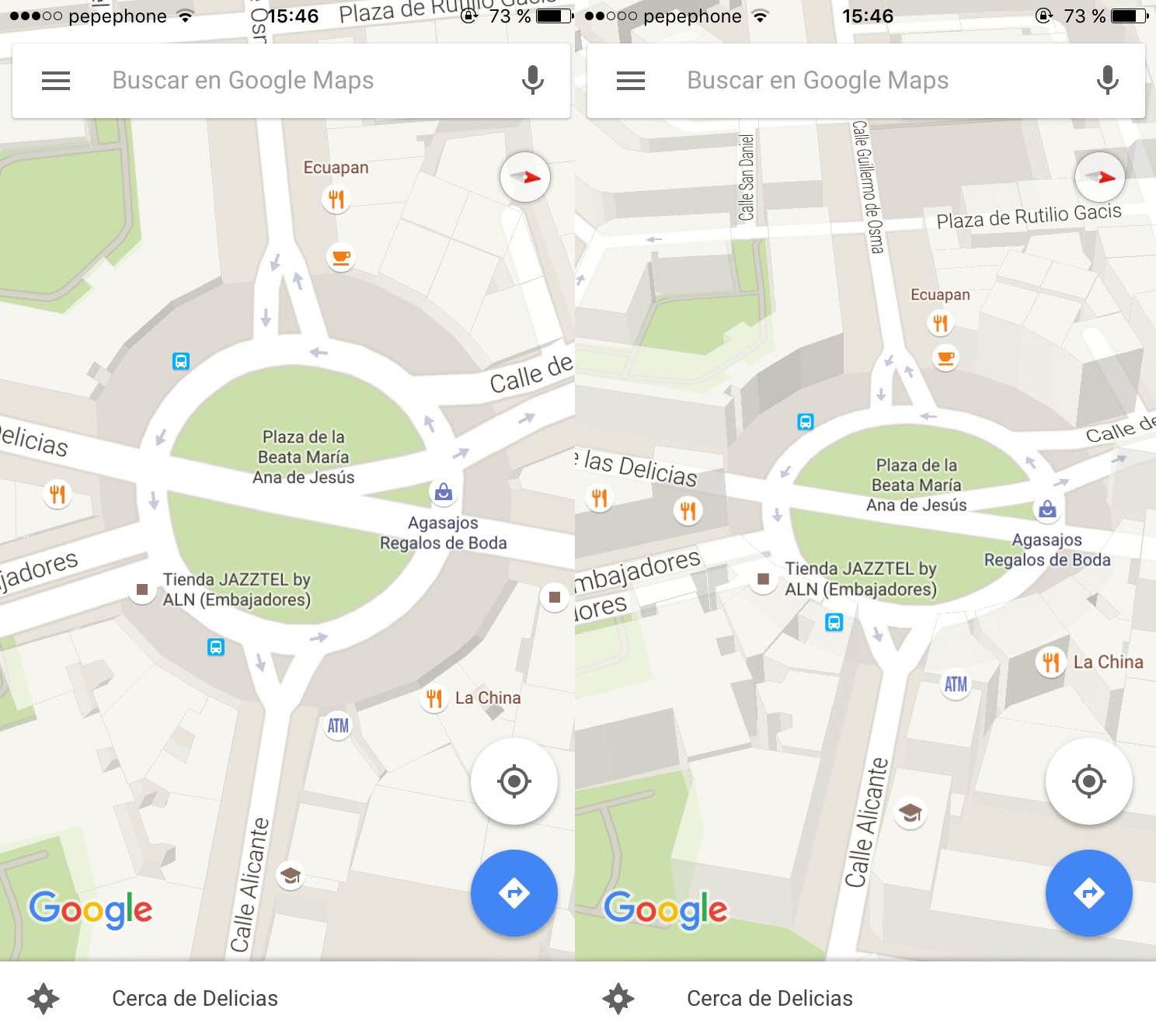
Esto es una función presente en los teléfonos móviles. Si utilizas tanto Android como iOS y pulsas la pantalla del mapa con dos dedos a la vez, puedes desplazarlos de arriba a abajo para inclinar el mapa.
De esta manera, los edificios se muestran con profundidad, es decir, en 3D. Esta opción sirve, si no conoces muy bien la zona, para orientarte mejor gracias a la vista en satélite que te proporciona.
Además, aunque estén en 3D, los edificios se vuelven transparentes en aquellas zonas en las que la vista confluya con una calle, de manera que seguirás teniendo todo a la vista si decides usar el mapa de esta manera.
UTILIZA SOLO UN DEDO PARA HACER ZOOM
Una vez más, esta función es para los 'smartphones'. Básicamente, te permite acercar o alejar el mapa utilizando un solo dedo en lugar de dos y arrastrando, como la mayoría estamos acostumbrados a hacerlo.
Para llevar a cabo este gesto, solo hay que hacer doble clic (o tocar dos veces con el dedo la pantalla) en aquella zona en la que se quiera hacer zoom para ver las cosas más cercanas. Si este zoom de distancias predeterminadas no te convence, puedes hacer de nuevo los dos toques y, sin levantar el dedo tras el segundo, deslizar el dígito hacia delante o hacia atrás, de manera que podrás poner el zoom en el punto exacto en el que lo quieras.
ARRASTRA PUNTOS EN EL MAPA PARA MODIFICAR LA RUTA
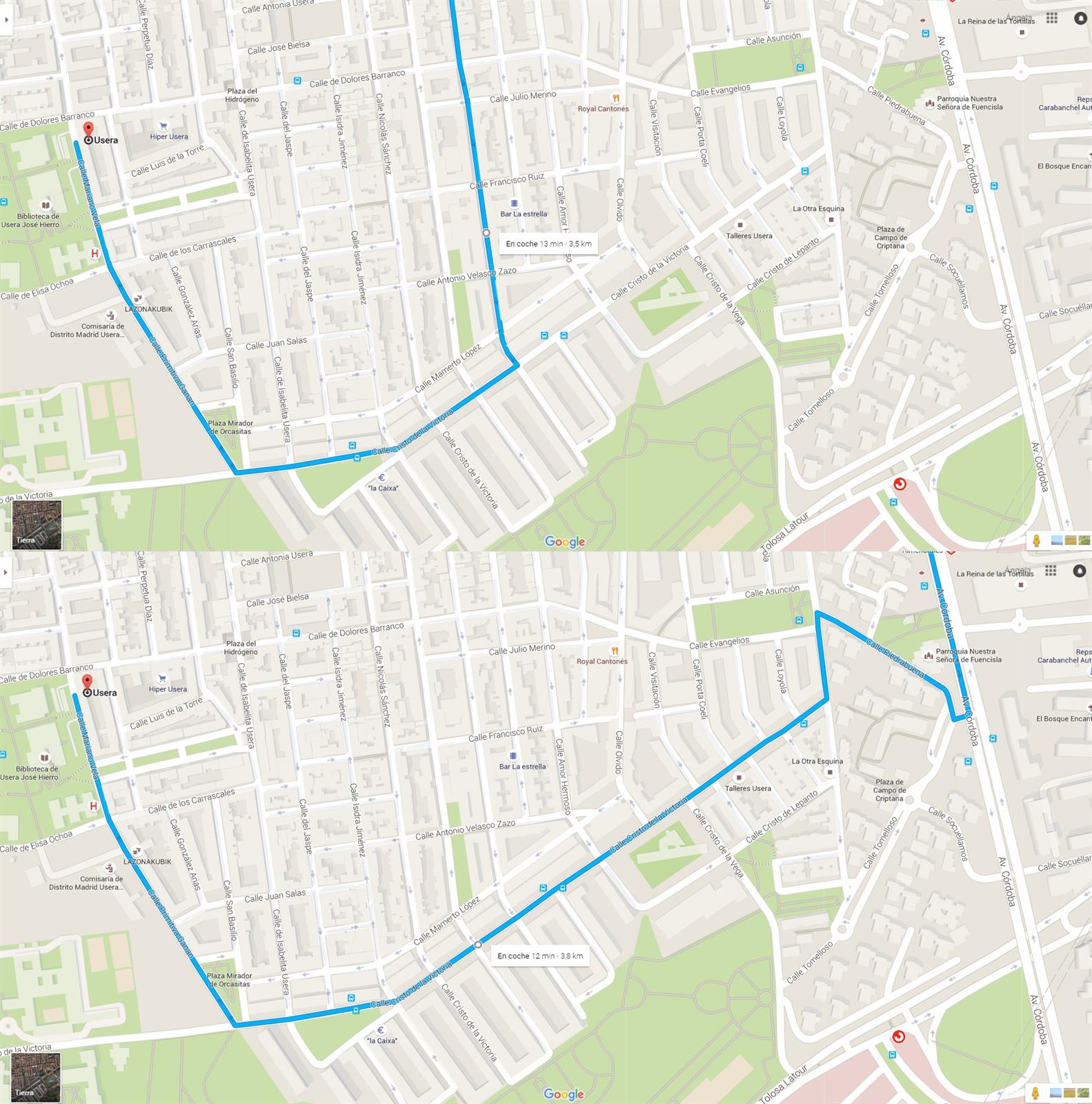
¿Que quieres pasar por la gasolinera antes de volver a casa y no sabes dónde hay una? No te preocupes, haz que Google Maps cree una ruta hasta tu casa y modifica los puntos del mapa para crear una ruta alternativa que pase por la gasolinera que veas cercana. Este es uno de los muchos ejemplos para los que pueda servir la modificación de la ruta.
Una vez tengas configurado el camino desde donde te encuentras hasta tu lugar de destino, verás cómo las calles se marcarán en dos colores: naranja y azul. En ciertos puntos de estos tramos aparecerán puntos blancos que podrás seleccionar - ya sea manteniendolos pulsados con el dedo o conservando el clic en el ratón - y arrastrar, formando así una ruta alternativa a la que Google te había mostrado en un inicio. De esta manera, si quieres hacer alguna parada estratégica en gasolineras, restaurantes, cajeros o tiendas cercanas, podrás hacerlo y que Google automáticamente recalcule la ruta más rápida pasando por los lugares de tu interés.
La función no está disponible para iOS, sino que solo algo que se puede realizar en el ordenador o en teléfonos Android.
MIRA LA HORA MÁS POPULAR DE LOS ESTABLECIMIENTOS
La paciencia no suele ser una cosa de la que las personas estemos sobradas como norma general, por qué no reconocerlo, por lo que tener que aguantar largas colas no suele ser plato de buen gusto de nadie.
Uno de los últimos añadidos de Google a los mapas es la posibilidad de saber las horas más populares de cada uno de los días de la semana. Así, si quieres ir a comer a un restaurante, ir a un centro comercial o pasarte por el museo, basta con que hagas su búsqueda correspondiente en Google Maps, selecciones la información del establecimiento y bajes un poco para ver una pequeña gráfica que te mostrará, en intervalos de una hora, cual suele ser su afluencia media.
Así, sabrás si en lugar de ir a comprar ropa a la 13 te puede salir más rentable (en términos de tiempo) pasarte a las 14 y evitarte colas innecesarias por haber ido en un momento de apogeo máximo.
ENVÍA TUS DIRECCIONES DEL PC AL TELÉFONO
¿Cuántas veces o ha pasado que habéis tenido que ir a algún sitio y habéis buscado cómo se va desde el ordenador de casa? Muchos encuentran esta forma como la más cómoda para encontrar la información deseada, pero a la hora de desplazarse, pueden acabar necesitando hacer de nuevo la búsqueda en su teléfonos por unas razones u otras (se pierden, se les olvida cómo ir o se tienen que pasar por otro sitio antes).
En la información del lugar que aparece bajo la barra de búsqueda - al lado del icono para guardar - se puede elegir la opción de "enviar a tu teléfono", de forma que, si está conectado el dispositivo con la cuenta, te llegará una notificación con la dirección que bastará con pulsar para que se abra el mapa en el punto en que los tenías en el ordenador.
ECHA UN OJO AL TRÁFICO DE LA RUTA
Quieres ir a un sitio e introduces en Google los datos. Éste te marca la ruta y comienzas a ir al lugar, pero en medio del camino te encuentras con que ha habido un accidente y hay una calle cortada o con que hay un atasco importante y lo que en teoría es un trayecto de 20 minutos pasa a ser de una hora.
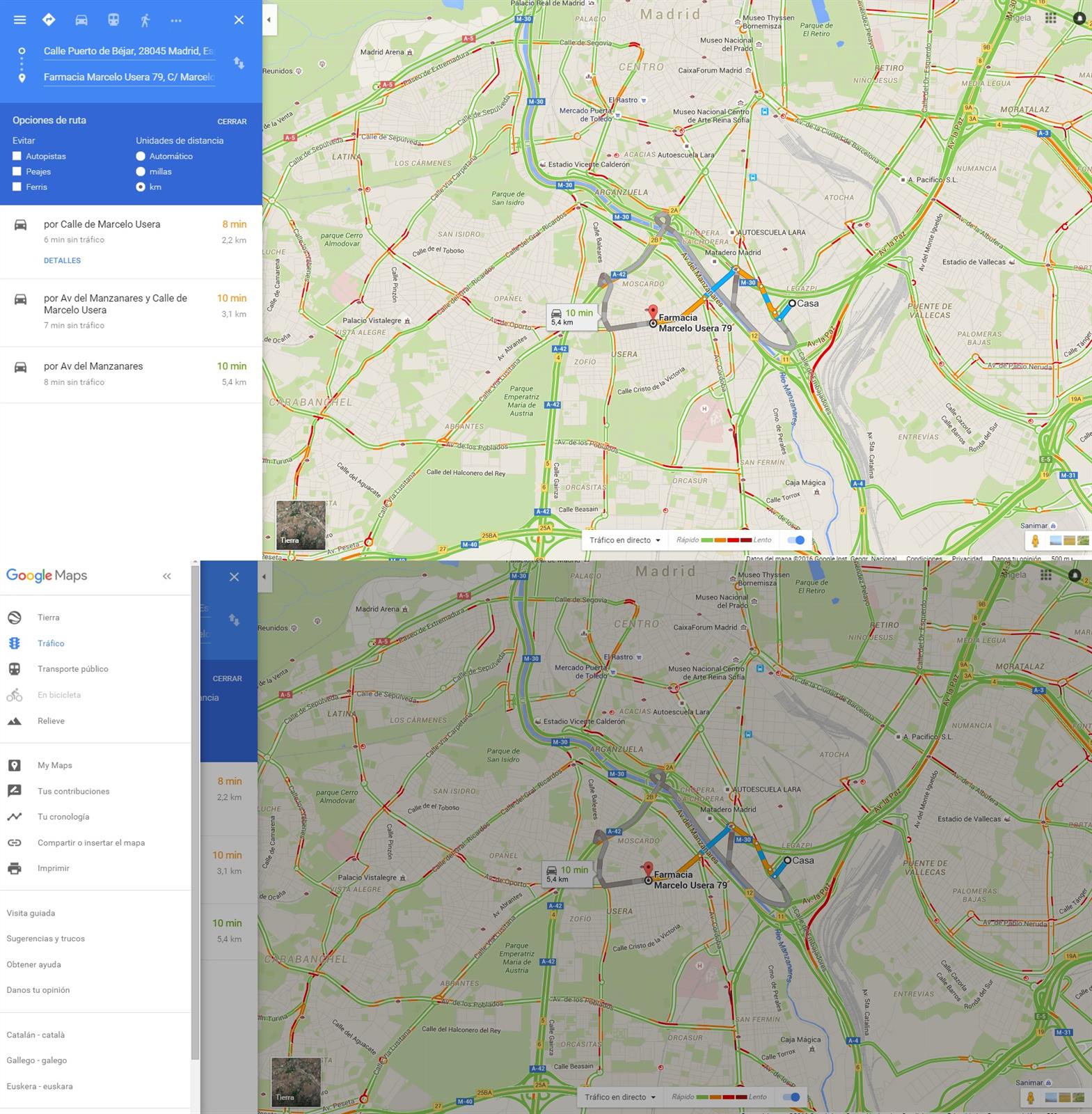
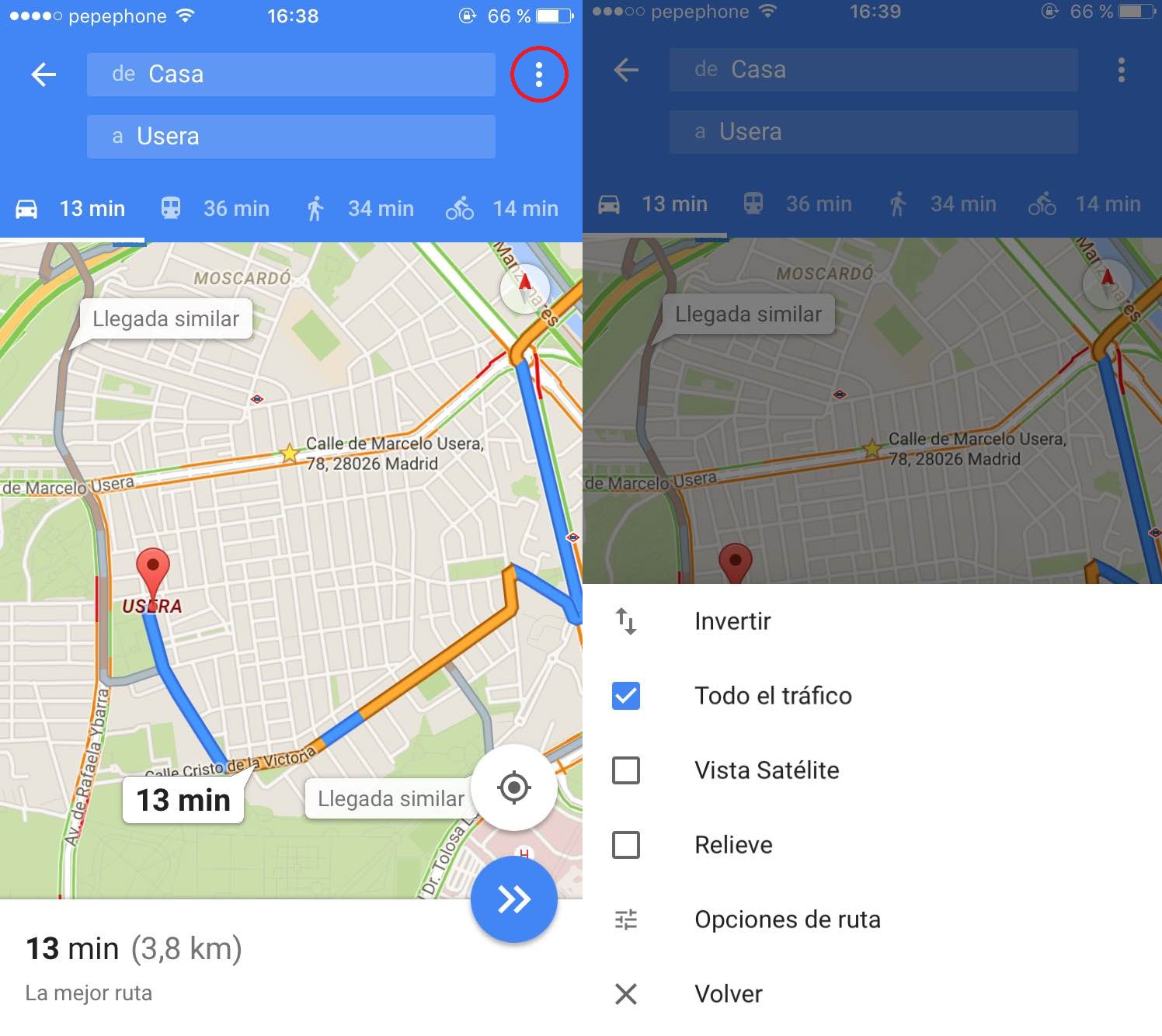
Google ofrece la posibilidad de saber cómo está el tráfico. Para ello, una vez que tienes marcada la ruta, puedes seleccionar la opción de "tráfico" y ver cómo están las carreteras.
Si estás haciendo la consulta en un ordenador, a la izquierda de la pantalla de Google aparecerán tres líneas horizontales. Pulsa ahí y selecciona "tráfico" para que, automáticamente, te aparezcan las calles en verde, naranja, rojo claro o rojo oscuro dependiendo de la afluencia que haya en esos momentos. Además, en la parte inferior de la pantalla puedes modificar el tráfico para que aparezca el de otro día de la semana, con lo que, si planeas una ruta por adelantado, sabrás por qué sitios suele haber más tráfico y por cuáles menos.
Si usas un teléfono móvil, a la derecha de la pantalla donde viene el mapa general del recorrido, aparecen tres puntos verticales. Pulsa sobre ellos y selecciona la casilla "todo el tráfico" para ver las carreteras en los colores ya explicados y seleccionar las vías que mejor se encuentren para tu desplazamiento.


 Andalucía
 Aragón
 Cantabria
 Castilla-La Mancha
 Castilla y León
 Catalunya
 Extremadura
 Galicia
 Islas Canarias
 Islas Baleares
 Madrid
 País Vasco
 La Rioja
 C. Valenciana
 Navarra
 Asturias
 Murcia
 Ceuta y Melilla


.png)