GUÍA ÚTIL
Cómo grabar audio con OneNote para tomar notas
MADRID, 23 May. (EDIZIONES/Portaltic) -
¿Alguna vez has grabado audio con OneNote? Es posible que no lo hayas hecho por desconocimiento, o quizás lo hayas hecho, pero sin saber que tiene una gran ventaja. Además de grabar el audio, el programa hace un seguimiento simultáneo de la toma de notas con marcas de tiempo durante el proceso de grabación. Es decir, es capaz de ir a un punto determinado en la grabación seleccionando un determinado párrafo en nuestras notas. A la hora de revisar las notas para, por ejemplo, añadir información, es mucho más sencillo ir al punto al que queremos. No obstante, es una de las características menos conocidas de la aplicación de Microsoft.
A continuación vamos a explicar cómo de una manera sencilla podemos grabar audio con OneNote para tomar notas. Lo primero que debéis hacer es aseguraros de que tenéis descargada la última versión de la aplicación, de otra forma no podréis acceder a esta característica.
PASOS A SEGUIR PARA GRABAR
1.- Haz clic en la página de OneNote donde quieres colocar la grabación y luego ve al menú principal y selecciona Insertar > Grabar audio. (Para crear una grabación de vídeo con audio opcional, haz clic en Insertar > Grabar vídeo).
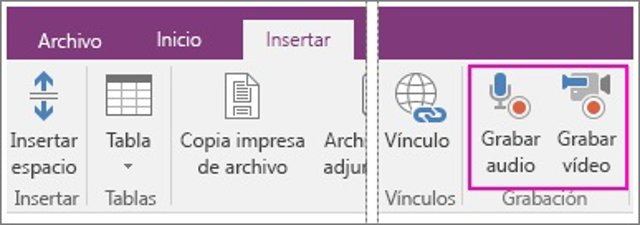
2.- La grabación empezará en cuanto OneNote agregue un icono multimedia a la página.
3.- Para finalizar la grabación, presiona Pausa o Detener en la pestaña Audio y vídeo.
AJUSTES DEL AUDIO
En la pestaña Reproducción verás la opción denominada Ajustes de audio y vídeo. Haz clic en esa opción de menú y verás que se abre una ventana emergente que te permitirá ajustar varias opciones, como el dispositivo de grabación (auriculares, micrófono incorporado, etc.) y el códec de audio.
En Búsqueda de audio, también puedes activar una función que te permite buscar grabaciones de audio y vídeo utilizando texto. Si habilitas esta característica, OneNote te informará de que la calidad de audio debe ser alta, de que la indexación de audio requiere varias horas durante las cuales OneNote debe permanecer abierto y de que el idioma grabado debe coincidir con el idioma de la interfaz. OneNote guardará todos los archivos de audio en WMA.
REPRODUCCIÓN
Para reproducir una grabación, haz clic en el icono multimedia de la página de OneNote y pulsa en Reproducir. Si toma notas durante la grabación, se vincularán al audio (o vídeo) creados con OneNote. Luego podrás buscar en las notas y encontrar determinadas partes de la grabación de audio (o vídeo).
Si seleccionas el botón 'Ver reproducción' en la pestaña Audio y vídeo, OneNote situará automáticamente el cursor en cualquier nota que hayas tomado durante la grabación. Por ejemplo, si estabas grabando una entrevista y tomaste notas durante dos minutos en el clip, OneNote irá a la parte exacta de las notas cada vez que reproduzcas el clip y este llegue a la marca de dos minutos. Esta opción es muy útil para consultar el contexto de un evento grabado y sus reacciones, pensamientos e ideas en un momento determinado del evento.
Precisamente una de las ventajas que tiene utilizar OneNote en lugar de otra herramienta que sirva para tomar notas es precisamente su capacidad para recuperar notas. En lugar de tener que ir mirando nota por nota de arriba abajo, OneNote puede recuperar rápidamente cualquier cosa que hayamos apuntado.
BUSCAR TEXTO
Para buscar una palabra clave o frase en tus notas, incluso entre varios blocs de notas, deberás de seguir los siguientes pasos.
1.- En el cuadro de búsqueda de las fichas de sección haz clic en la flecha que está situada a la derecha del icono de lupa y, en la lista que aparece, selecciona todos los blocs de notas.
2.- En el cuadro de búsqueda escribe una palabra clave o una frase.
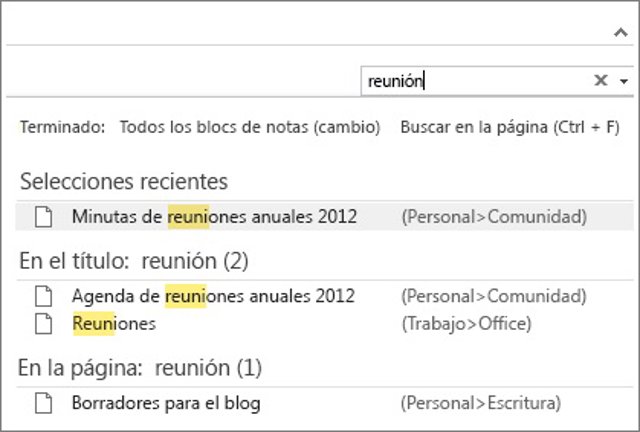
3.- A medida que escribes, OneNote empezará reconocer todos los resultados que contenga la palabra que estás introduciendo. Si entre los resultados está la nota que quieres recuperas simplemente haz clic sobre él.
4.- Cuando hayas terminado la búsqueda, presiona Esc.
OneNote puede reconocer texto oral en grabaciones de vídeo o audio si tiene la característica Búsqueda de audio habilitada. Esta opción está deshabilitada de forma predeterminada, porque ralentiza la función de búsqueda. Si quieres activarla debes ir a Archivo> Opciones > Audio y vídeo; en Búsqueda de audio tendrás que activar la casilla de verificación 'Habilitar la búsqueda de palabras en grabaciones de audio y video', y finalmente hacer clic en Aceptar.

 Andalucía
 Aragón
 Cantabria
 Castilla-La Mancha
 Castilla y León
 Catalunya
 Extremadura
 Galicia
 Islas Canarias
 Islas Baleares
 Madrid
 País Vasco
 La Rioja
 C. Valenciana
 Navarra
 Asturias
 Murcia
 Ceuta y Melilla


.png)